

【AI编程实战第2课】零基础第一步,手把手带你搞定服务器环境

大家好,欢迎来到中国互联网上第一套真正从0到1、系统性教普通人用AI编程的实战课程 。
在这个系列中,我们不搞虚的。所有的图文教程、软件资料,我都已经同步上传到了 YNAA平台。如果你不习惯看视频,或者需要下载课程中用到的软件,直接去YNAA获取即可 。
今天,我们正式开始第一课。
一、 观念纠正:为什么你必须有一个“服务器”?
在动手之前,我要先纠正大家一个非常重要的概念。
现在很多博主在演示用AI写贪吃蛇、俄罗斯方块等小游戏。说实话,那些东西如果没有和后端通讯,说白了就只是一个“自娱自乐的玩具”,并不是我们这套课程要教你的商业级软件 。
任何真正的应用,无论是APP、网页、软件还是小程序,都需要一个服务器端 。
所以,想要开发真正的软件,第一步必须是在你的电脑上模拟出一个服务器环境。只有搞定了这个,你才能开始真正的开发 。
二、 神器推荐:Laragon
今天我们要使用的这款神器叫做 Laragon。
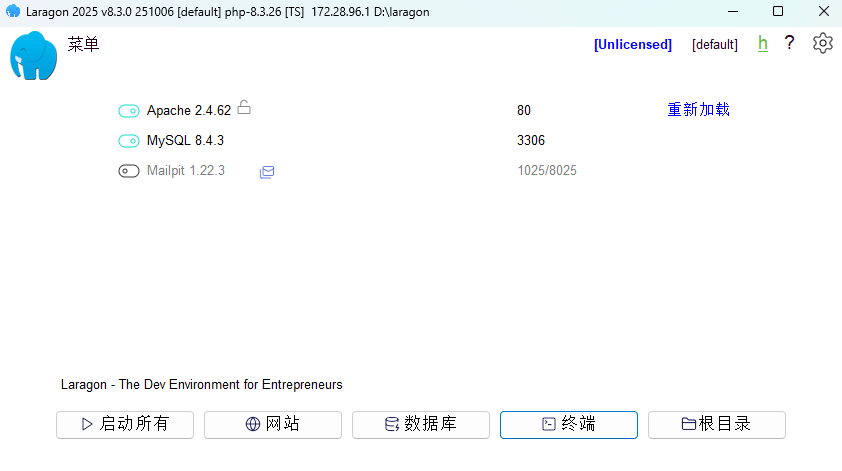
- 特点:超级简单、极速 。
- 作用:在你的本地电脑上快速搭建服务器环境。
- 下载:安装包已经放到了YNAA平台上,大家可以去下载 。
三、 保姆级安装教程
下载好软件后,请跟随以下步骤操作:
1. 启动安装
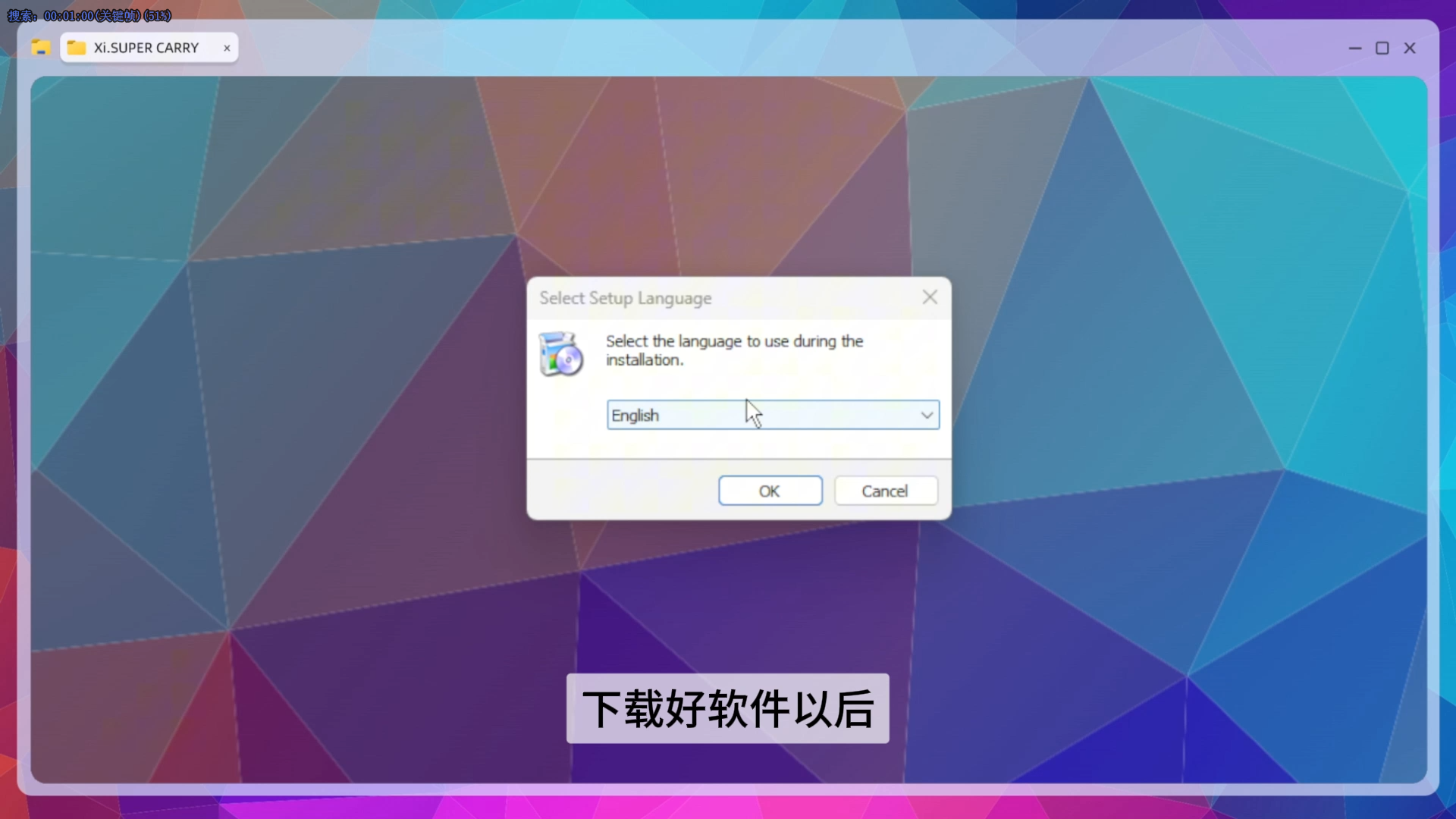
下载好软件以后,双击打开安装包。
2. 选择语言
在语言选项中,选择中文简体 。
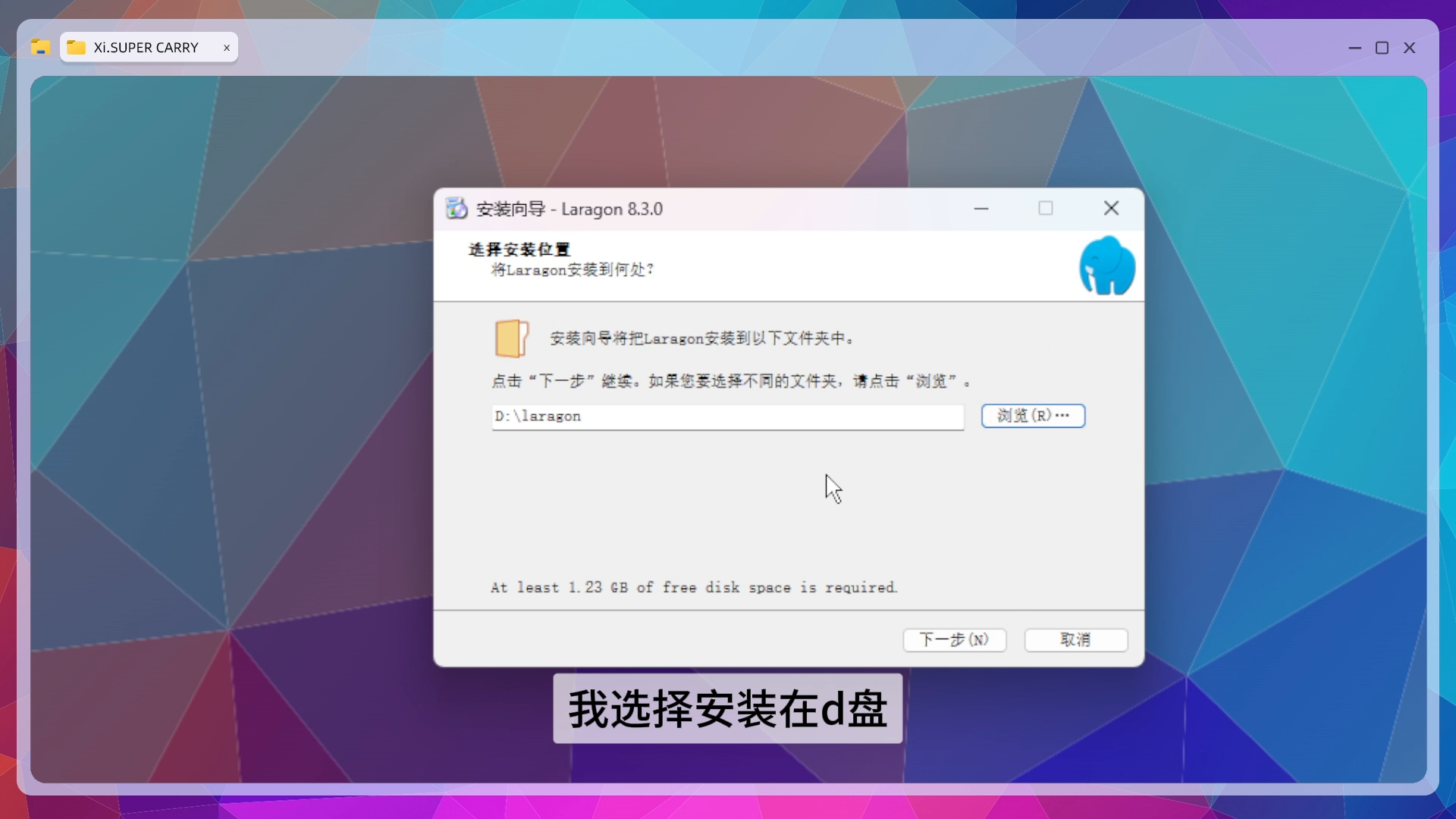
3. 选择安装路径(重要!)
注意:不要安装在C盘! 建议选择安装在D盘或其他非系统盘 。
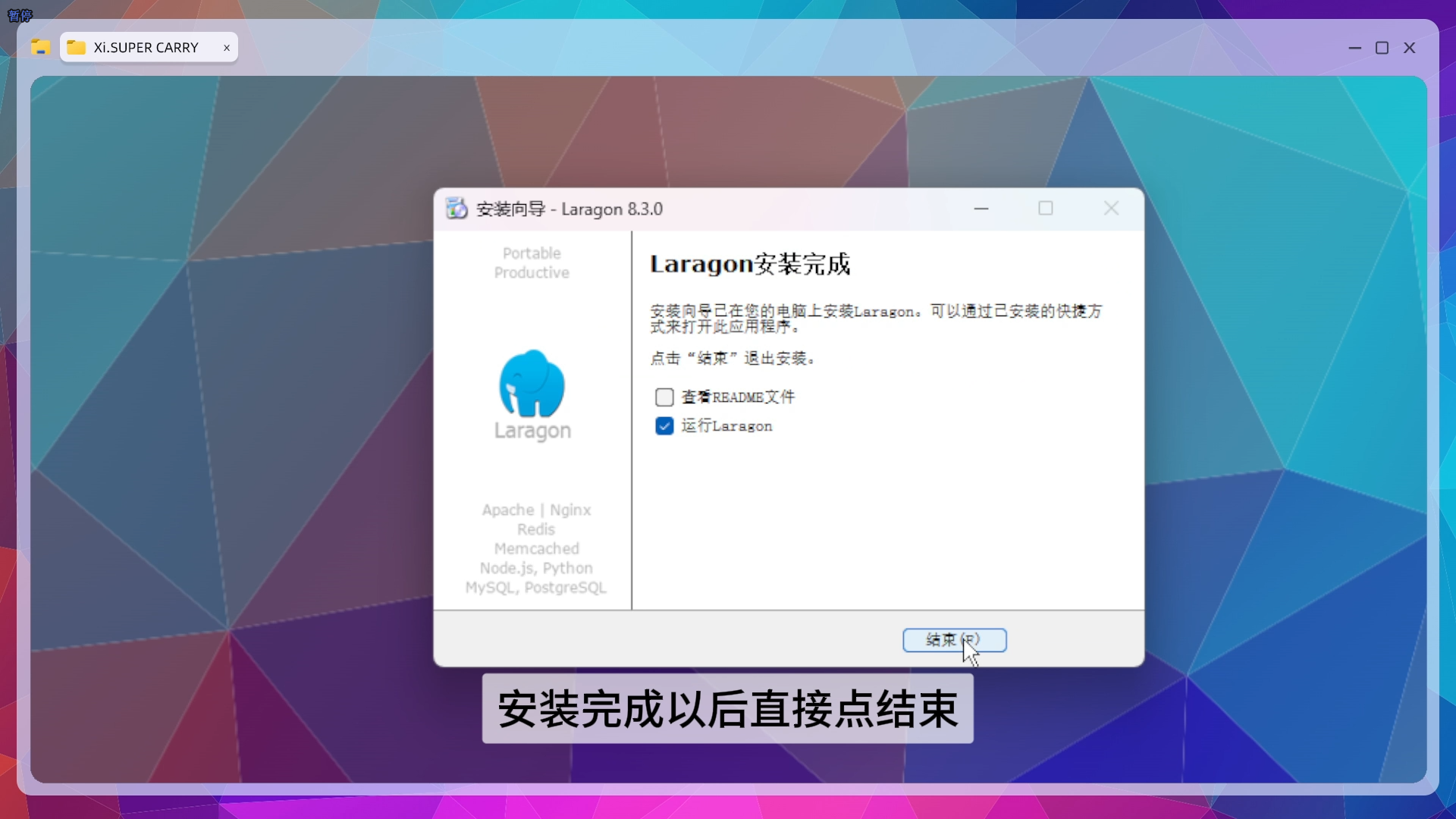
4. 完成安装
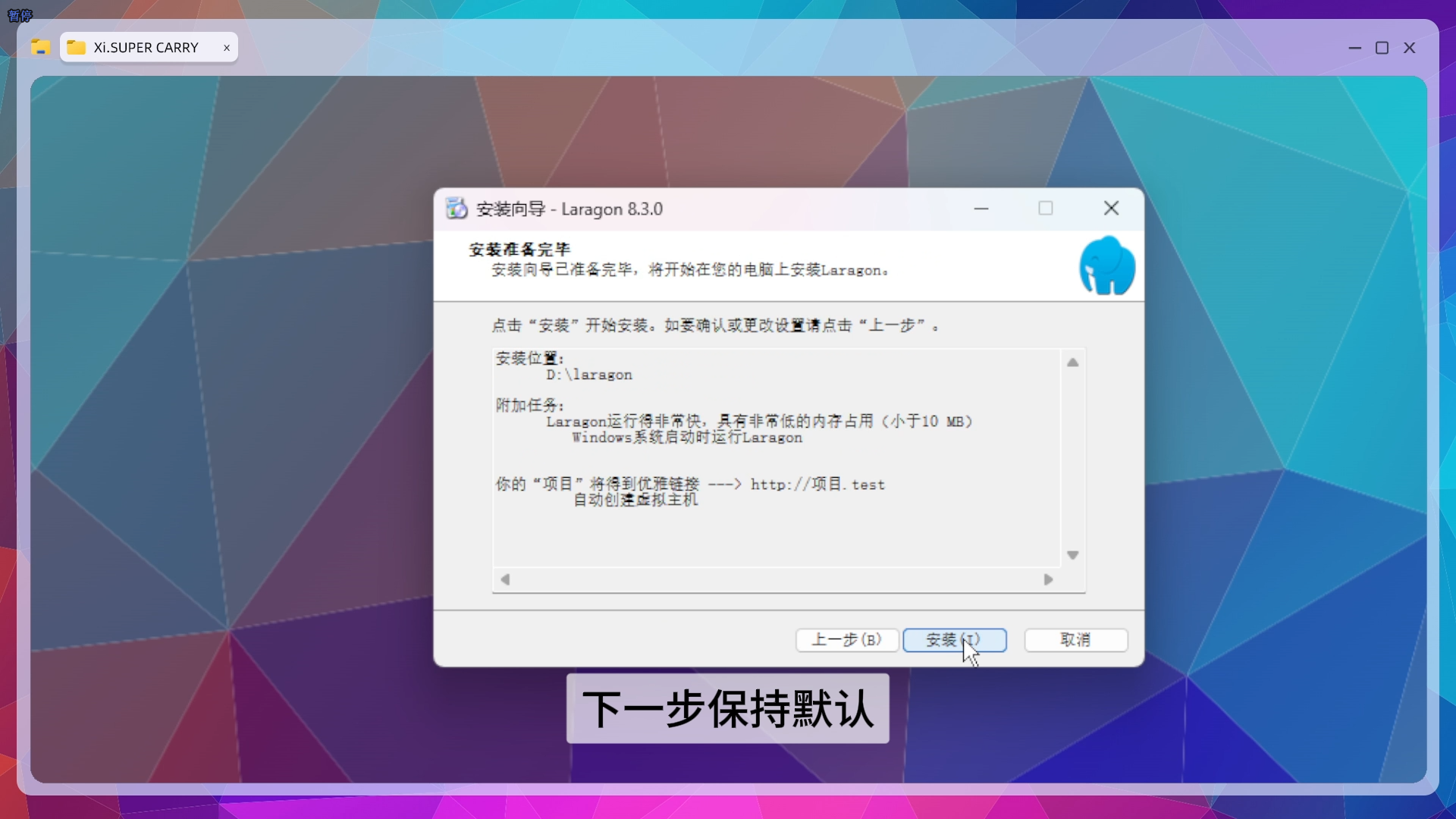
接下来的步骤保持默认,一直点击“下一步”,最后点击“安装”。等待安装进度条走完,点击“结束” 。
四、 如何验证安装成功?
软件安装完成后会自动启动(如果没有自动启动,请手动双击桌面图标)。
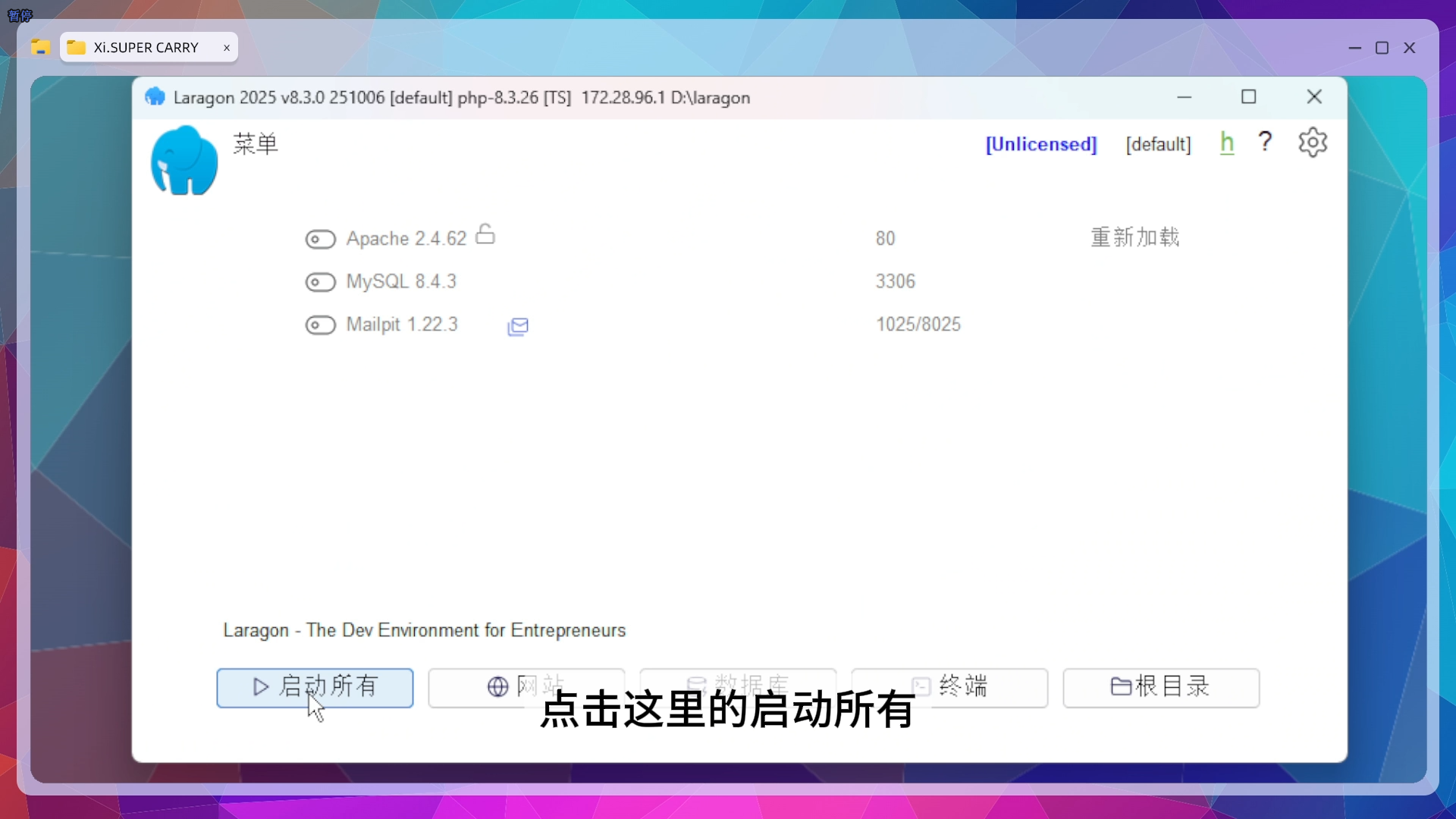
第一步:启动服务
点击界面上的 “启动所有” (Start All) 按钮 。
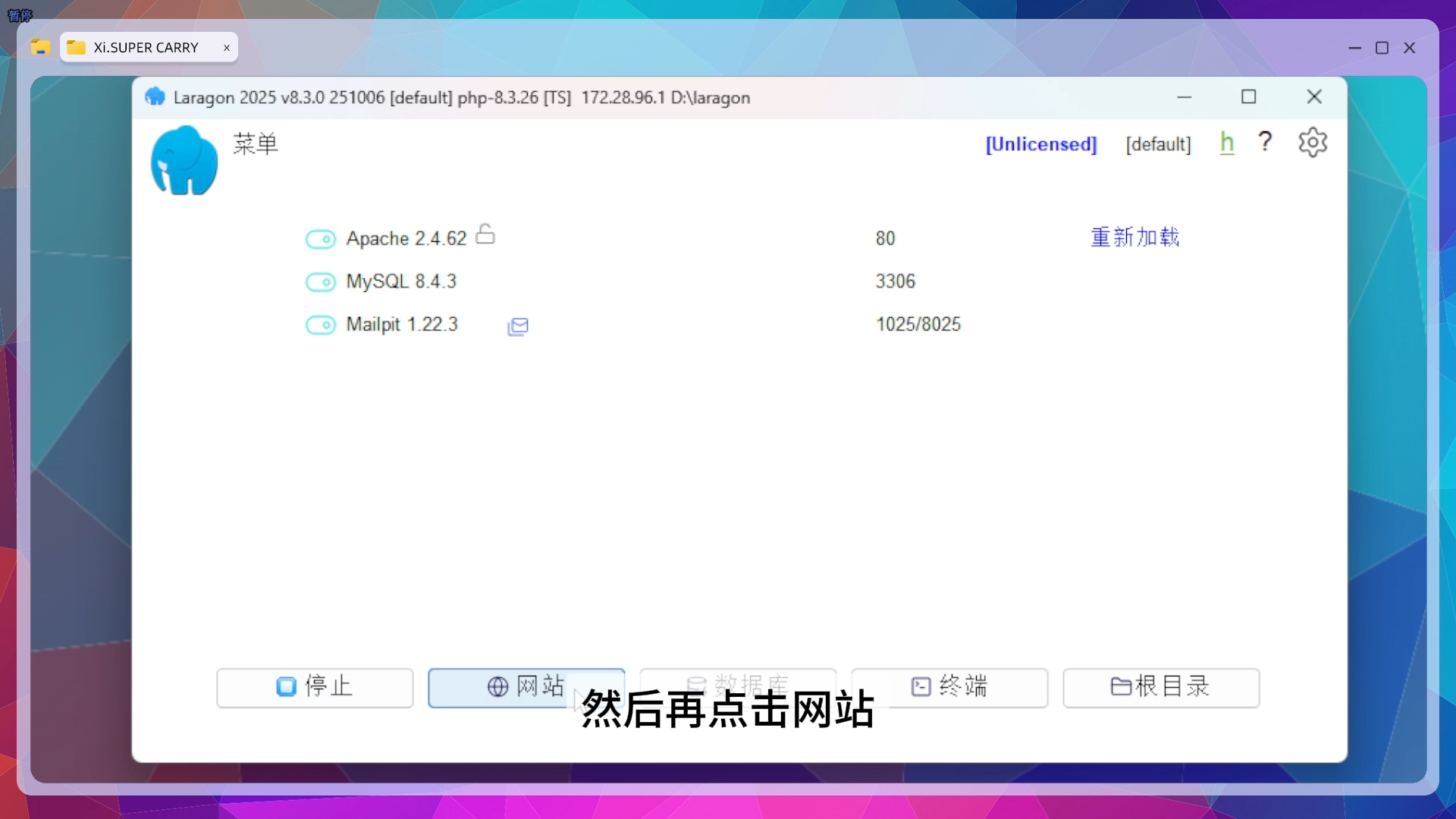
第二步:访问网站
点击界面上的 “网站” (Web) 按钮 。
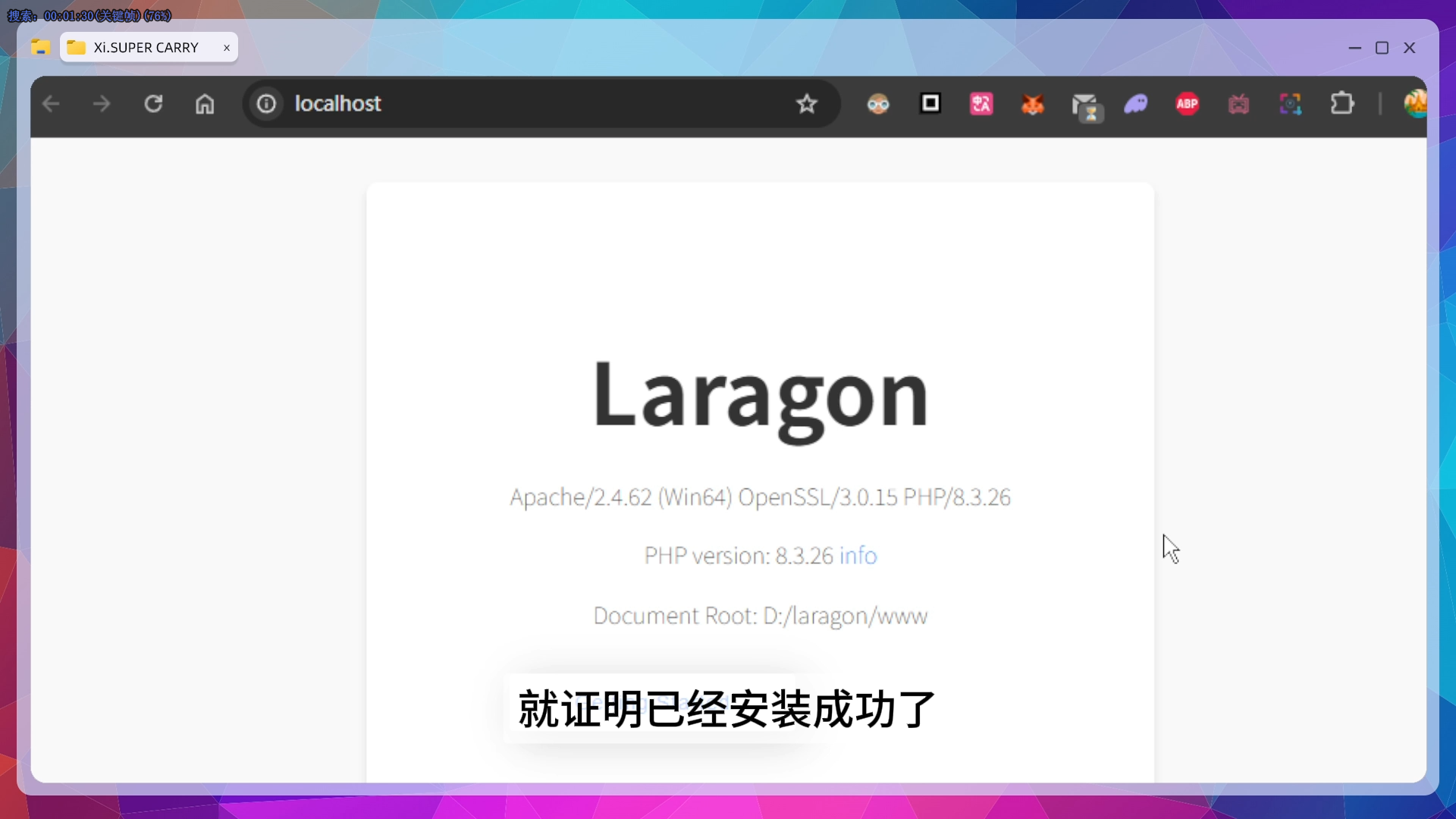
此时,系统会自动打开浏览器。如果你在浏览器中看到了 Laragon的图标,恭喜你,安装成功了!
- 备选方案:如果你点击“网站”后浏览器没有自动弹出,可以手动打开浏览器,在地址栏输入
localhost并回车。如果能看到Laragon的页面,也说明安装成功 。
结语
至此,一个商业级的服务器环境已经非常简单地在你的本地电脑上安装成功了!
如果你在安装过程中遇到任何问题:
- 欢迎在评论区给我留言。
- 也可以到 YNAA平台 上发布问题,我们会第一时间给你解答 。
下节课见!
8个月前
7个月前
互动用户


推荐文章
-
9961 / 7
-
6331 / 2
-
6799 / 2
-
8712 / 0
-
1418 / 0
本主题有 5 条回复,预计阅读时间 1 分钟
welcome.blade.php文件失败三次了,这种情况怎么解决,或者避免
显示要输入 Your licence key,我点击关闭,Laragon就关了
要购买许可是吗,配置了publi之后显示要输入 Your licence key